新手必看365主板装机全攻略,从零开始,轻松搞定电脑组装
- 游戏
- 2026-06-27 08:26:17
- 14
摘要:
自己动手装机,不仅能精准匹配需求,更能享受“创造”的乐趣,但对新手而言,面对一堆散乱的硬件和复杂的接口,难免望而却步,别担心!今...
自己动手装机,不仅能精准匹配需求,更能享受“创造”的乐趣,但对新手而言,面对一堆散乱的硬件和复杂的接口,难免望而却步,别担心!今天我们就以“365主板”为核心,结合详细的装机视频教程,手把手带你从零开始,一步步搞定电脑组装,无论是日常办公、游戏娱乐还是专业设计,跟着视频走,新手也能秒变装机大神!
为什么选择365主板?装机前的“必修课”
在动手前,先聊聊“365主板”为何适合新手装机,所谓“365主板”,通常指定位主流、兼顾性能与性价比的中端主板(部分品牌可能以“365”系列命名,如微星PRO系列、华硕TUF系列等),其核心优势在于:
- 接口丰富:配备足够的USB接口、M.2插槽、SATA接口,轻松满足多硬盘、外设扩展需求;
- BIOS易用:图形化BIOS设计,新手也能轻松调节参数,超频、散热设置一目了然;
- 兼容性强:支持最新Intel/AMD平台处理器,搭配主流显卡、内存稳定运行,避免“翻车”;
- 性价比高:千元左右的价格,提供扎实的供电用料和扩展能力,是新手入门的理想选择。
有了这些优势,搭配详细的装机视频教程,新手也能快速上手,避开“装机踩坑”的坑。
跟着视频学装机:365主板装机全流程(附关键步骤)
我们以“365主板装机视频”为核心,拆解装机流程,让你边看视频边操作,每一步都清晰明了。
第一步:准备工作——硬件清单与工具清点
视频开头,通常会先展示装机所需的“全家福”:
- 核心硬件:365主板、CPU(如Intel i5-13400或AMD R5 7600)、内存(16GB DDR4/DDR5)、硬盘(1TB NVMe SSD)、显卡(RTX 4060等)、电源(650W-750W金牌认证)、机箱(支持ATX/M-ATX规格);
- 工具:螺丝刀(十字+ Phillips)、防静电手环(可选,但推荐)、扎带(理线用)。
视频重点:新手需注意硬件的兼容性!比如CPU插槽(Intel LGA1700或AMD AM5)、内存代数(DDR4/DDR5)、显卡长度(机箱是否支持),这些视频里都会一一标注,避免买错。
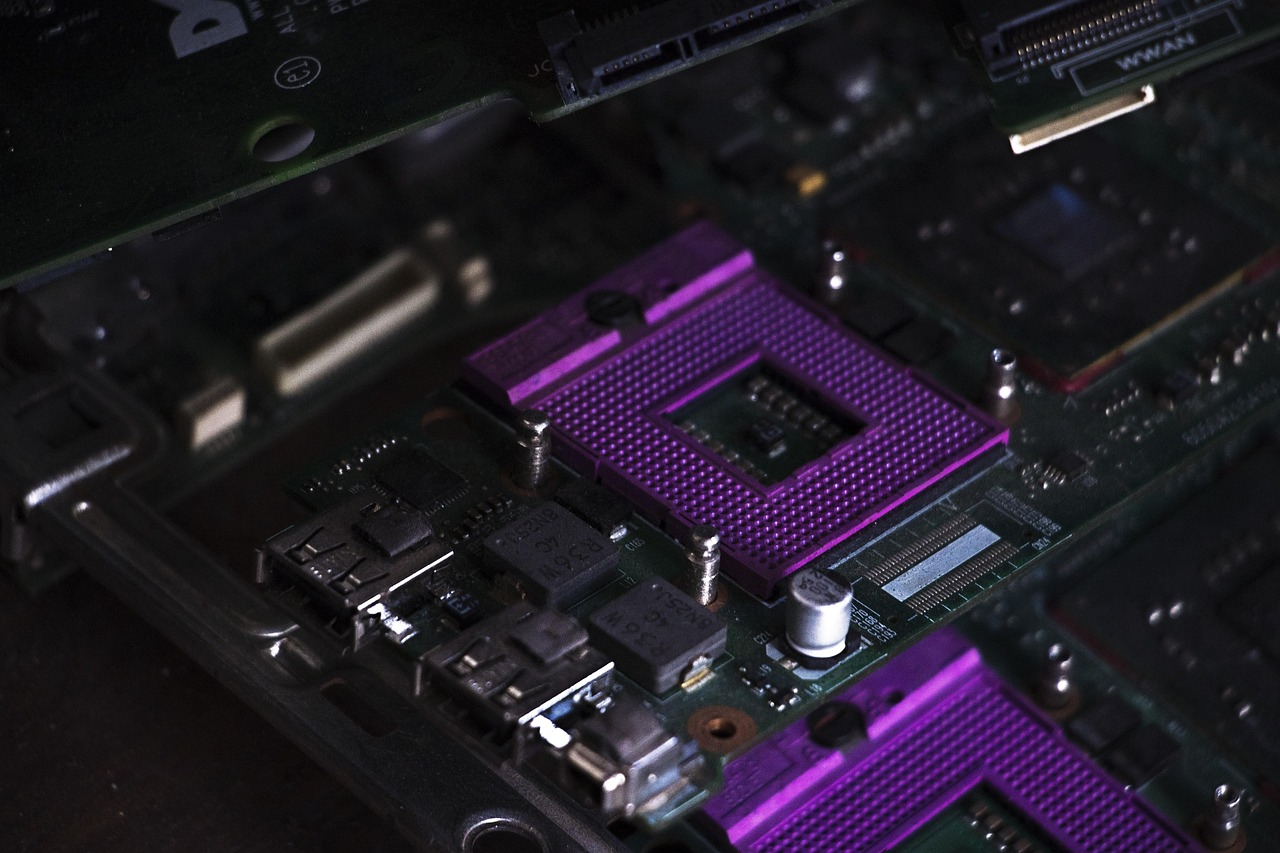
第二步:安装CPU与散热器——小心“针脚”,别“手抖”
这是装机中最精细的一步,视频会用特写镜头演示:
- 开盒CPU:取出CPU时,需捏住边缘,避免触碰针脚(Intel)或触点(AMD);
- 对准插槽:主板CPU插槽有防呆设计(Intel缺口对应CPU缺角,AMD三角形标记对应CPU三角形标记),垂直放入,切勿用力按压;
- 扣紧压杆:确认CPU放置正确后,压下插槽压杆,固定CPU;
- 安装散热器:先在CPU表面涂抹导热硅脂(米粒大小即可,均匀覆盖),再将散热器对准主板CPU插槽,扣紧卡扣,最后连接散热器供电线(通常在CPU附近4Pin接口)。
视频提醒:AMD平台散热器压力较大,安装时需对准卡槽,避免压坏主板;Intel平台注意压杆要“听到咔哒声”才算固定到位。
第三步:安装内存条——双通道“插对位置”
内存条安装直接影响性能,视频会强调“双通道”设置:
- 找到主板内存插槽(通常有2-4根,颜色区分),优先插入“第2、4根插槽”(双通道最佳位置);
- 内存条金手指有防呆口,对准插槽缺口,垂直插入,两侧卡扣会自动弹起固定。
细节提示:视频会展示“内存条未完全插入”的常见错误,新手需听到“咔哒”声并确认卡扣闭合,否则可能导致开机无反应。
第四步:固定主板——机箱与主板的“精准匹配”
- 安装I/O挡板:先将机箱后部的I/O金属挡板取下,对准主板接口位置扣入(注意方向,挡板接口要朝外);
- 安装铜柱:在机箱主板托盘上,对照主板螺丝孔位,安装铜柱(通常为6-9颗);
- 放入主板:将主板对准铜柱和I/O挡板,用螺丝固定(先固定四角,再补中间,避免用力过猛导致主板变形)。
视频技巧:主板接口(如USB、音频)需对准I/O挡板孔位,安装时可先不拧紧螺丝,微调主板位置后再固定,避免接口“插歪”。
第五步:安装电源——走线“先理后装”
电源安装是机箱整洁的关键,视频会演示“背线”技巧:
- 定位电源位置:大多数机箱电源在底部或顶部,用螺丝固定;
- 连接主板供电:先插24Pin主板供电(接口有防呆设计,对准缺口插入),再插CPU 4/8Pin供电(靠近CPU位置);
- 预留走线路径:视频会展示如何通过机箱背部的理线孔,将电源线从主板背部引出,避免正面走线杂乱。
新手注意:电源线较长,无需全部拉直,预留一定长度方便后续连接其他硬件。
第六步:安装硬盘与显卡——扩展接口“对准插牢”
- 安装硬盘:若使用M.2
发表评论